#
📡 Установка PPTP на MikroTik
Привет, в этой инструкции мы расскажем как установить PPTP VPN на роутер MikroTik.
⌛ Установка VPN займет 15 минут
☝️ Если что-то не работает - напишите нам в поддержку через чат в нижнем правом углу сайта или через телеграм.
#
Пошаговая инструкция
#
1. Перейдите в личный кабинет lk.portalsbn.ru
Войдите по почте или телеграмму.
#
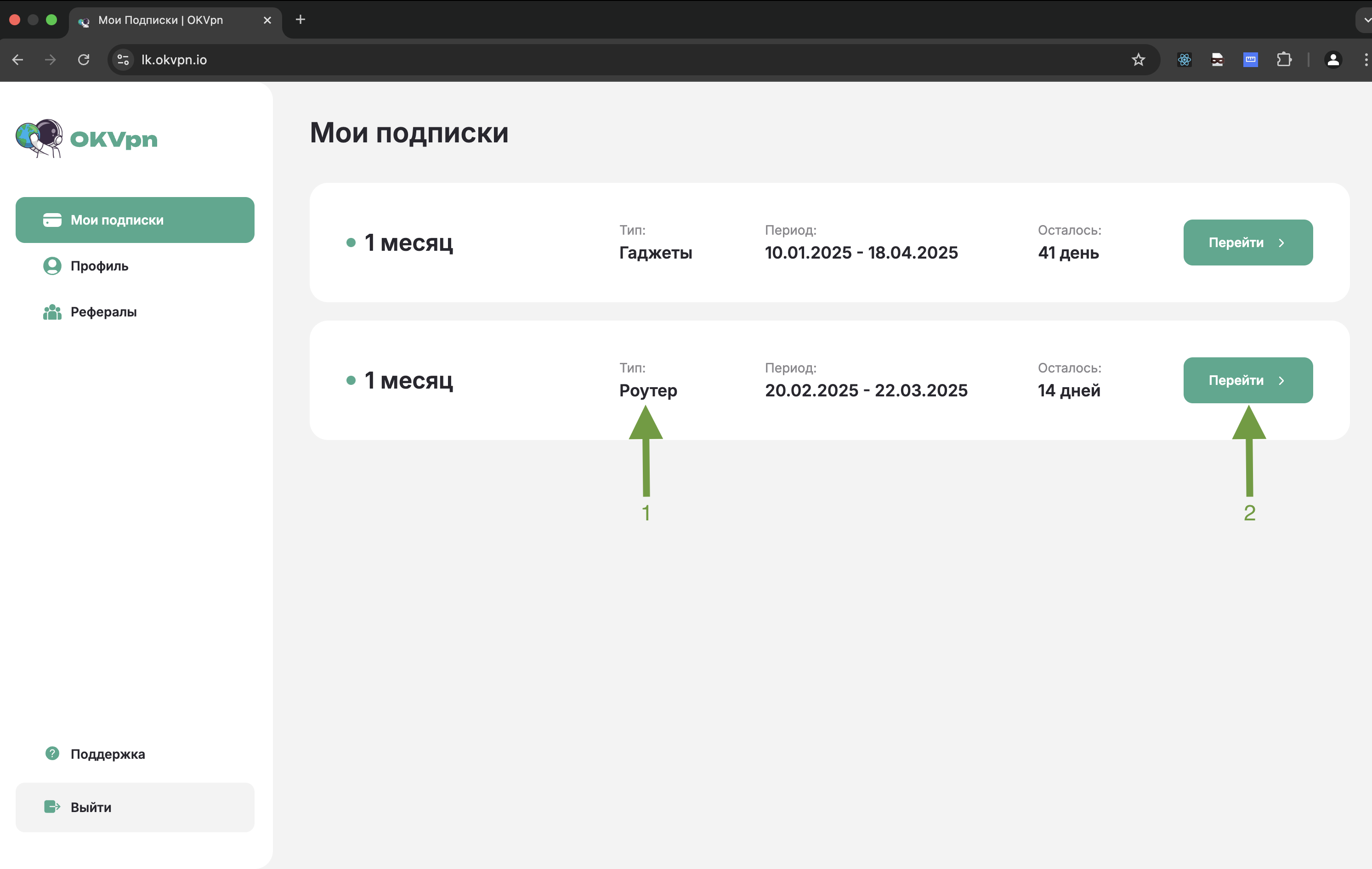
2. Найди подписку с типом «Роутер» и перейди в нее
Если у вас нет подписки, купите её на нашем сайте или в телеграм-боте.
#
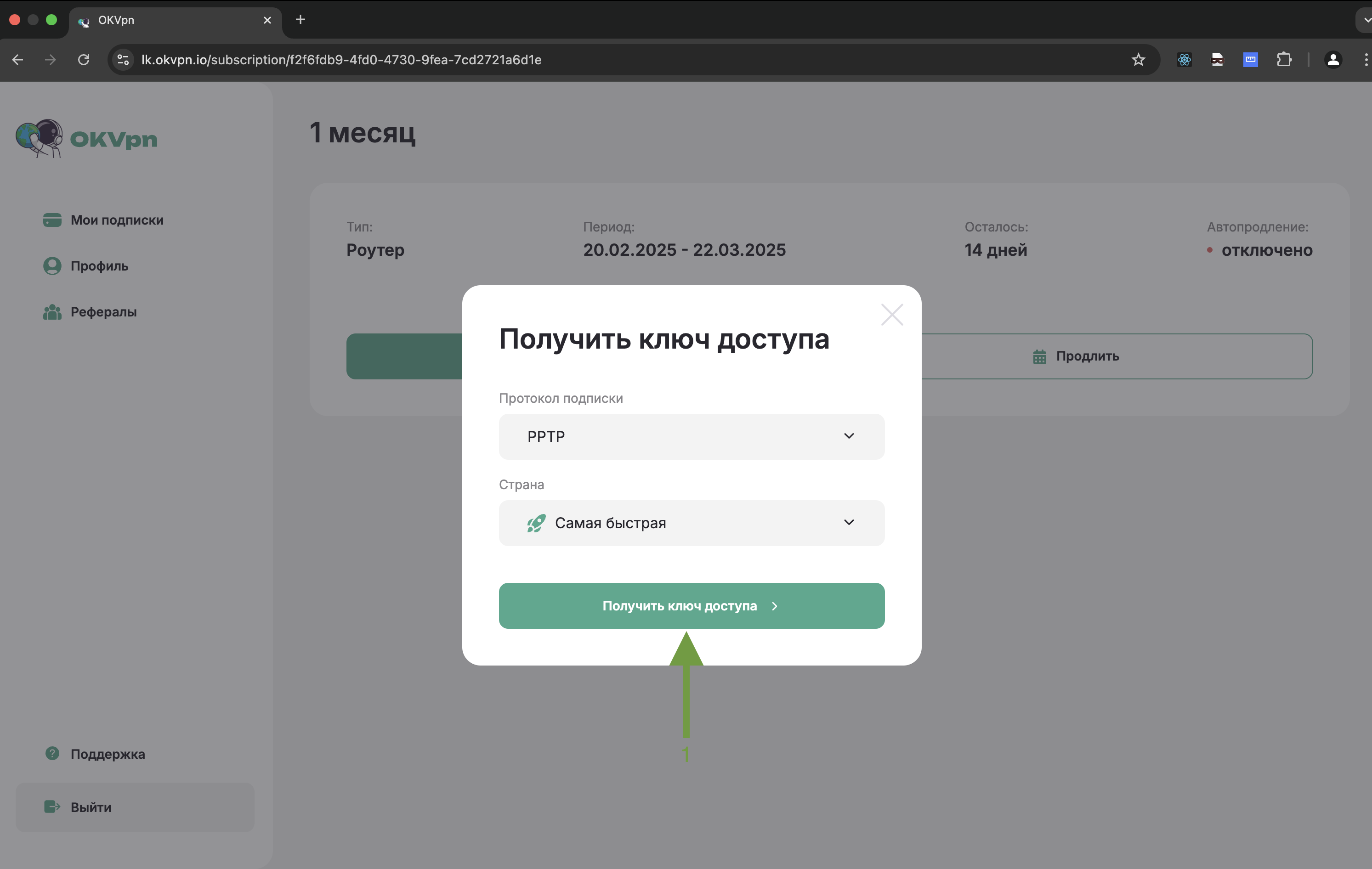
3. Сгенерируйте ключ
- Нажмите «Получить ключ доступа»
- Укажите протокол
PPTP- Выберите любую страну
- Нажмите «Получить ключ доступа»
#
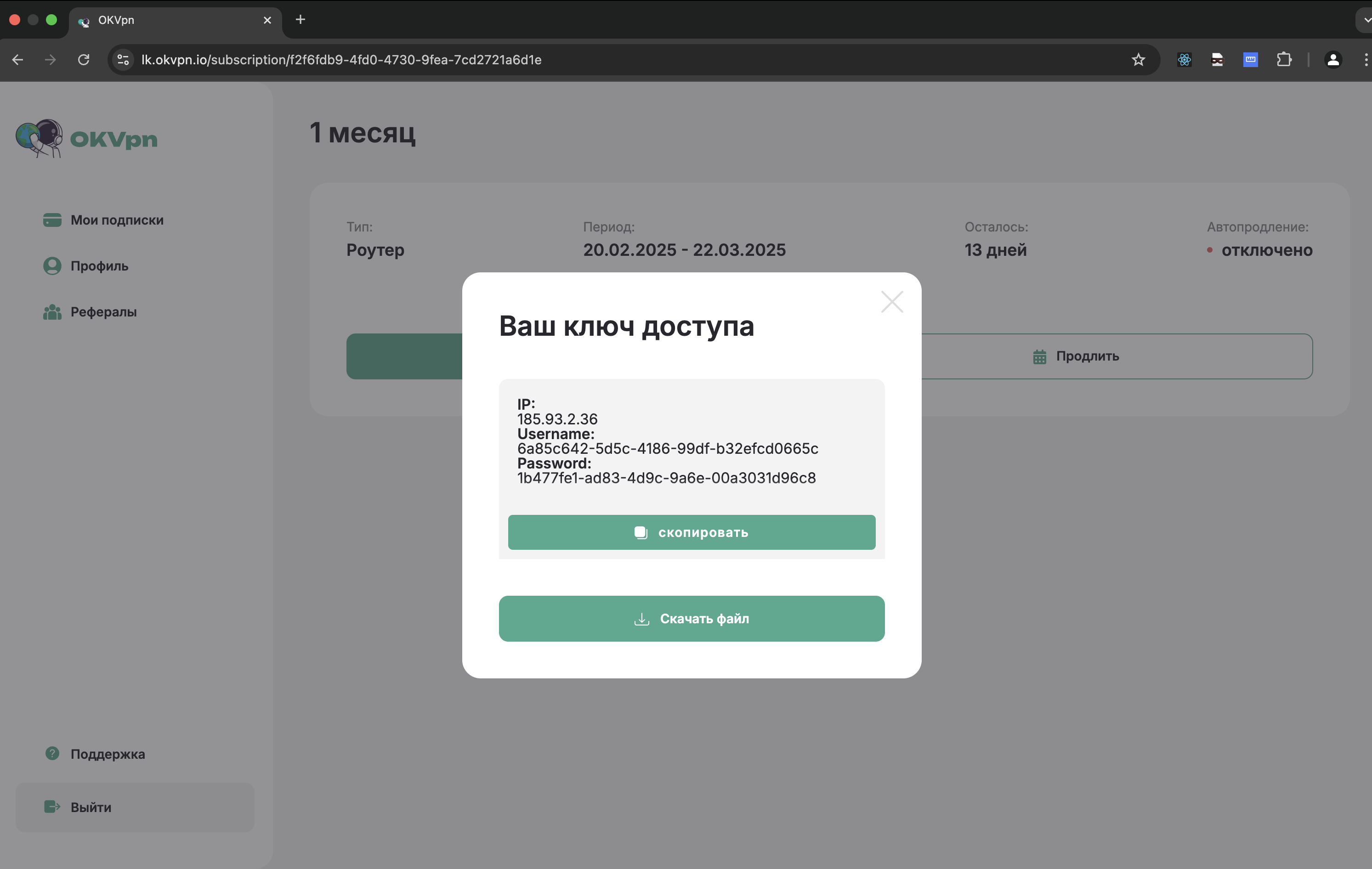
4. Получить ключ доступа
Эта информация понадобится дальше.
#
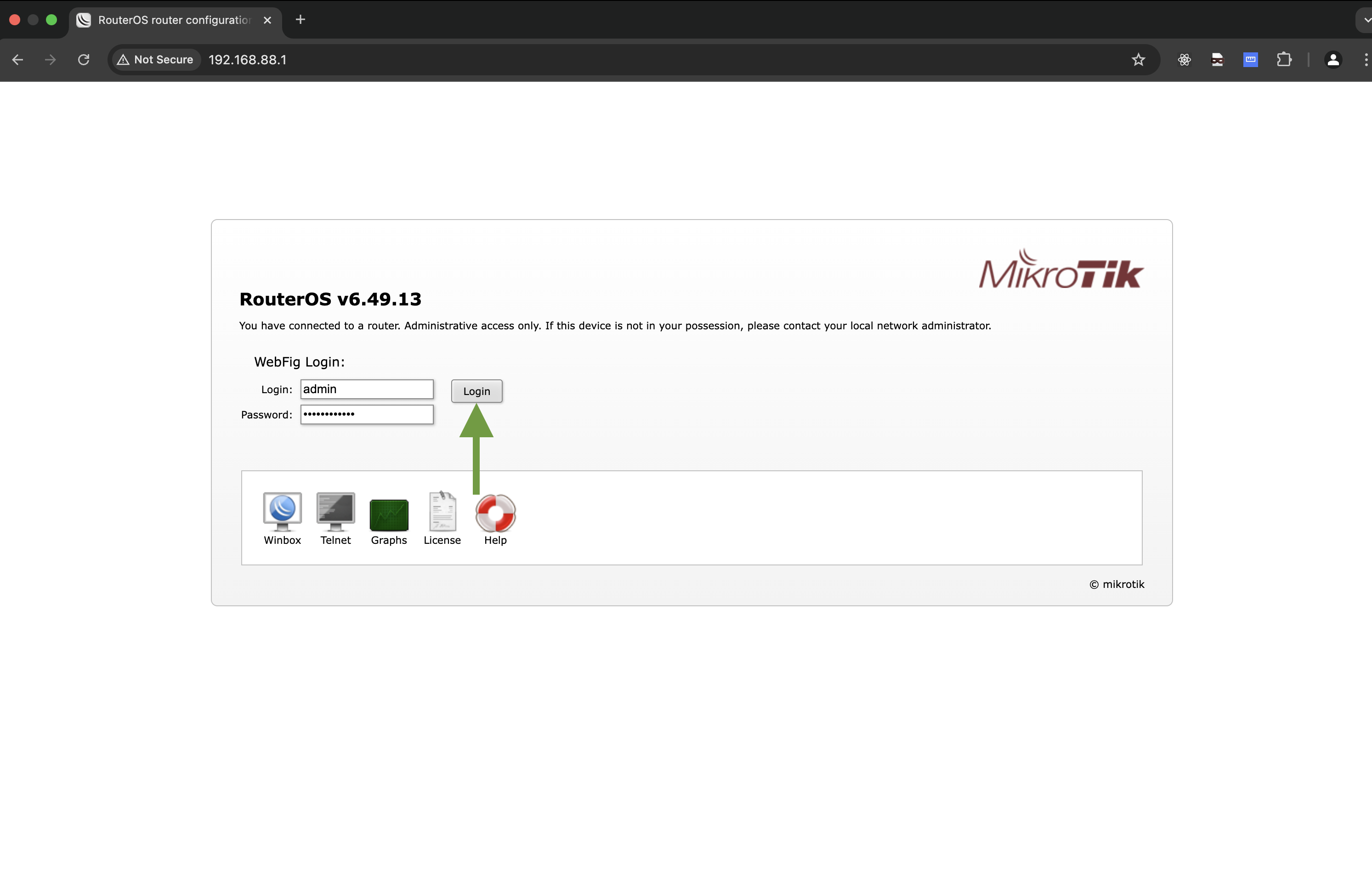
5. Перейдите в админ-панель роутера
Откройте 192.168.88.1 или 192.168.10.1.
#
6. Введите логин и пароль
- Логин -
admin.- Пароль можно найти на наклейке с задней стороны роутера. Если пароль не подходит, воспользуйтесь кнопкой «Help».
#
7. Перейдите в раздел «WebFig»
Откройте в меню слева пункт «WebFig» (в WinBox этот шаг не нужен).
#
8. Перейдите в раздел «PPP»
Откройте вкладку «Interface».
#
9. Добавьте PPTP-клиент
Нажмите на кнопку «Add New» (в WinBox - «+») и выберите «PPTP Client».
Роутер здесь выступает клиентом: он подключается к нашему серверу. Настраивать PPTP-сервер на роутере не нужно.
#
10. Введите настройки, полученные в 4 шаге
- Поставьте галочку «Enabled»
- В поле «Name» введите
vpn- В поле «Connect To» введите данные из поля «IP»
- В поле «User» введите данные из поля «Username»
- В поле «Password» введите данные из поля «Password»
- Поставьте галочку «Add Default Route», чтобы весь интернет-трафик шёл через VPN
Нажмите на кнопку «Apply».
#
11. Дождитесь статуса «connected»
В списке интерфейсов рядом с
vpnпоявится букваR(running), а в карточке подключения статус станет «connected».
🎉 Готово! VPN подключён и работает
info Если VPN работает, но скорость слишком низкая
Наши сервера поддерживают канал до 10 ГБ/с. Если при подключении VPN у вас обрезается скорость - значит, роутер слишком слабый. Запросы через VPN требуют постоянного шифрования и нагружают процессор роутера. В таком случае советуем купить более мощный роутер.
Если VPN не работает
- Выключите и заново включите «WhiteVPN» в разделе «VPN-клиент»
- Перезагрузите роутер
- В личном кабинете сгенерируйте конфиг для другой страны и установите новый
- Попробуйте другой протокол
Если никакой из способов не помогает - напишите нам в поддержку через чат в нижнем правом углу сайта или через телеграм 😉